


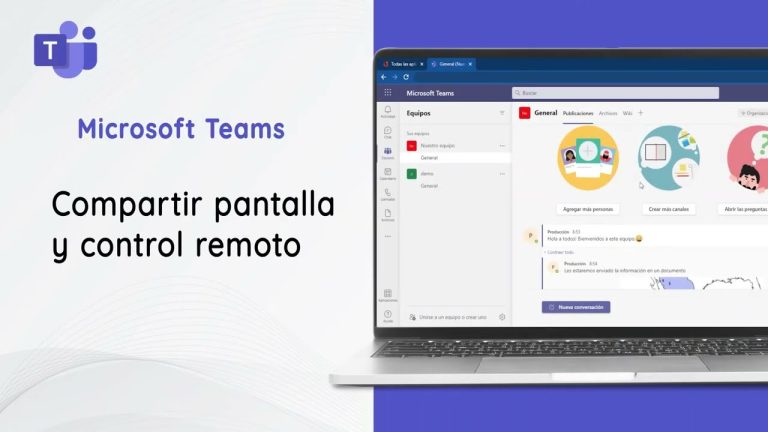
¿Quieres aprender cómo dar el control en Microsoft Teams? En este artículo te enseñaremos de manera clara y sencilla cómo ceder el control durante una reunión en Teams para que puedas colaborar de forma efectiva con tus compañeros. Aprenderás paso a paso cómo otorgar el control a otro participante, facilitando así la interacción y la productividad en tus reuniones virtuales. ¡No te pierdas estos útiles consejos para sacar el máximo provecho de esta herramienta de trabajo en equipo!
¿Cuál es la razón por la que no puedo dar el control en Teams?
La razón por la que no puedes dar el control en Teams puede ser debido a la falta de una unidad de procesamiento de gráficos (GPU) en tu dispositivo o a que la aceleración de hardware de GPU está deshabilitada. El menú desplegable para ceder el control no funcionará si el sistema no soporta la aceleración de hardware.
Si te preguntas por qué no puedes dar el control en Teams, la causa puede ser la falta de una GPU o la desactivación de la aceleración de hardware de GPU en tu dispositivo. Sin embargo, el menú desplegable para ceder el control no funcionará a menos que el sistema admita la aceleración de hardware.
¿Dónde se encuentran los controles de reunión en Teams?
Los controles de reunión en Teams se encuentran en la parte superior e inferior de la pantalla cuando se está en una reunión en un dispositivo móvil. Esto permite un fácil acceso a las diferentes funciones durante la reunión, lo que facilita una experiencia de usuario más fluida y eficiente.
¿De qué manera se puede tomar el control en Meet?
Para tomar el control en Meet, primero debes iniciar la reunión como el organizador. Una vez dentro de la reunión, puedes utilizar la función de compartir pantalla para presentar tu contenido a los participantes. Además, puedes asignar roles a los participantes, como moderador o presentador, para que puedan tener cierto control sobre la reunión.
También puedes utilizar la función de chat para comunicarte con los participantes y mantener el control de la reunión. Además, puedes utilizar la opción de silenciar a los participantes si es necesario para mantener el orden y la atención durante la reunión. En resumen, toma el control en Meet iniciando la reunión, utilizando la función de compartir pantalla y asignando roles a los participantes, además de utilizar el chat y la opción de silenciar para mantener el control de la reunión.
Dominando la gestión de equipos con Microsoft Teams
¡Descubre cómo dominar la gestión de equipos con Microsoft Teams! Con esta poderosa herramienta, podrás organizar reuniones virtuales, compartir archivos, chatear con tu equipo y coordinar tareas de manera eficiente. Con su interfaz intuitiva y sus numerosas funciones, Microsoft Teams se convierte en la solución perfecta para potenciar la colaboración y la productividad en tu equipo. No esperes más y comienza a sacarle el máximo provecho a esta plataforma líder en gestión de equipos.
Todo lo que necesitas saber sobre la entrega de control en Teams
Si eres nuevo en Microsoft Teams, es importante que entiendas cómo funciona la entrega de control en esta plataforma. La entrega de control te permite ceder el control de tu pantalla a otro participante durante una reunión, lo que es útil para colaborar de manera efectiva. Puedes transferir el control a cualquier persona en la reunión, lo que facilita la presentación de contenido o la colaboración en tiempo real.
Es crucial comprender que la entrega de control en Teams es una herramienta poderosa que puede mejorar la experiencia de colaboración en línea. Al conocer cómo usar esta función, podrás aprovechar al máximo las reuniones virtuales y trabajar de manera más eficiente con tu equipo. Asegúrate de dominar esta característica para estar preparado para cualquier situación que pueda surgir durante tus reuniones en Microsoft Teams.
Mejora la colaboración con la guía completa de Microsoft Teams
Mejora la colaboración en tu equipo con la guía completa de Microsoft Teams. Descubre todas las herramientas y funciones que esta plataforma de trabajo en equipo tiene para ofrecer, desde la organización de tareas hasta la comunicación efectiva entre los miembros del equipo. Con la ayuda de esta guía, podrás maximizar la productividad y la eficiencia en tus proyectos, asegurándote de que cada miembro esté al tanto de las tareas asignadas y pueda colaborar de manera efectiva.
Aprende a sacar el máximo provecho de Microsoft Teams y mejora la colaboración en tu equipo. Con esta guía completa, podrás dominar todas las funciones y herramientas que esta plataforma de trabajo en equipo tiene para ofrecer, desde la gestión de proyectos hasta la comunicación fluida entre los miembros del equipo. Descubre cómo trabajar de manera más eficiente y productiva, asegurándote de que cada miembro esté al tanto de las tareas asignadas y pueda colaborar de manera efectiva para alcanzar los objetivos del proyecto.
En resumen, dar el control en Teams es una función útil que permite a los participantes colaborar de manera efectiva durante las reuniones. Con solo unos pocos clics, puedes otorgar o quitar el control a otros miembros del equipo, lo que mejora la dinámica de trabajo en grupo. Esta característica es especialmente útil para presentaciones, demostraciones o sesiones de capacitación en línea. No dudes en aprovechar al máximo esta herramienta en tus próximas reuniones en Teams.